freee APIのアプリ登録と認可:Claude Codeに書いてもらったスクリプトから使う準備
私の経験に基づく記録ですので、これを推奨するものでも、動作を保証するものでもありません。あくまでも参考情報としてご覧ください。
Claude Codeに書いてもらったスクリプトからfreeeのAPIを使うには、freee側で「アプリ」を作って、認可が必要です。
#3で領収書の登録スクリプトを作った手順を、画面つきで残しておきます。
やることは3つです。アプリを作る → Client ID と Secret を写す → 認可する。初回だけの作業です。


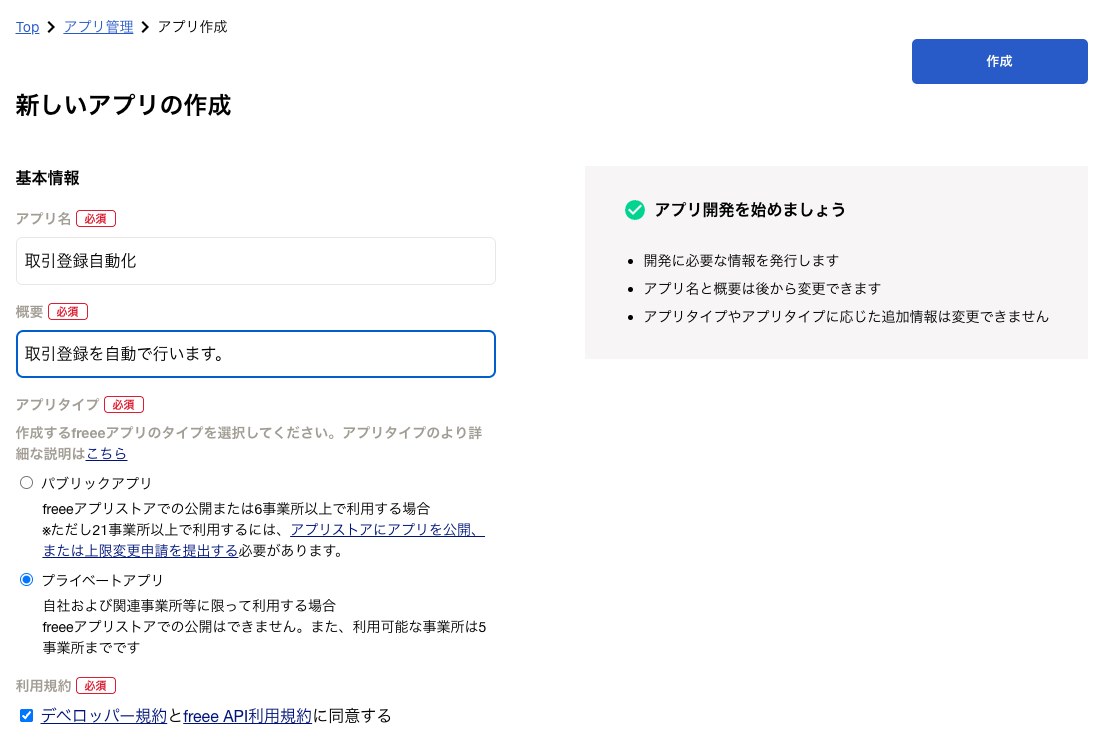
アプリを作る
freeeの開発者向け画面(app.secure.freee.co.jp/developers/applications)で、プライベートアプリを作ります。
権限は、作成後の「権限設定」タブで、会計の「ファイルボックス・取引・取引先・メモタグ・勘定科目・口座」を参照・更新で許可しました。コールバックURLは既定のままです。
Client ID と Client Secret を設定ファイルに写す
次に進むと Client ID と Client Secret という2つの値が表示されます。これをスクリプトの設定ファイル(.env)に写します。
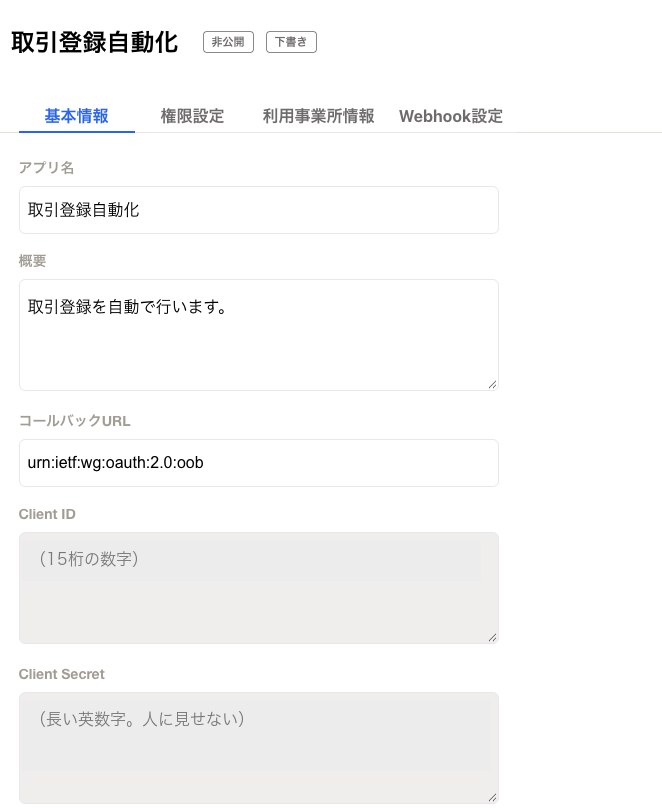
手で写すのが面倒だったので、こう頼みました。
.envに書くの大変だからクリップボードから転記してくれない?
クリップボードの内容を解析して .env に転記します。秘密情報はチャットに表示しないよう、伏せ字で確認します。
コピーした値を「*…(15文字)」のように伏せ字で見せながら書き込んでくれました。
認可する
スクリプトには認可用のコマンドを用意してもらっていたので、それをターミナルで叩きます。
python freee_receipt.py authブラウザにfreeeの許可画面が開くので、「許可する」を押して、表示されたコードをターミナルに貼ります。
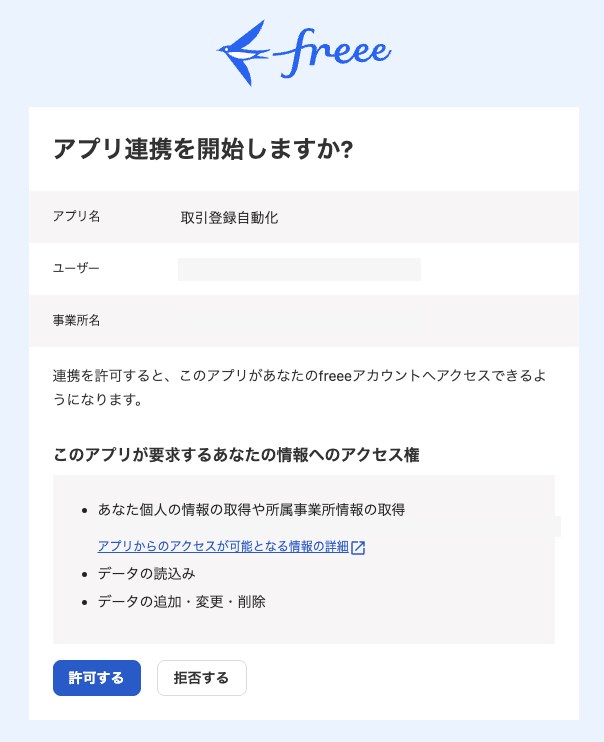
これで認可の結果(freee用のアクセストークン。Claude Codeの利用量の「トークン」とは別物です)がファイルに保存されます。
期限が切れてもスクリプトが自動で更新するので、認可は本当に初回だけで、2回目からはスクリプトを実行するだけになります。
気をつけること
- Client Secret は人に見せない値です。Claude Codeに打ち込まないようにしましょう。漏れたと思ったら、同じ画面から再発行できます
- 設定ファイル(.env)と認可の結果が入ったファイルは、スクリプトと一緒に人に渡さないでください
- freee API スタートガイド(公式): https://developer.freee.co.jp/startguide