Claude in Chromeと1Passwordのつなぎ方:Claudeにログインを任せる準備
私の経験に基づく記録ですので、これを推奨するものでも、動作を保証するものでもありません。あくまでも参考情報としてご覧ください。
※ 本記事にはアフィリエイトリンクを含みます。
Claude in Chromeに、ログインが必要なサイトの作業を任せるための準備です。
1Passwordシリーズ #1・#2はこの状態から始めています。
広告

1Passwordとは
パスワード管理のアプリです。サイトごとのIDとパスワードを保存しておいて、ログイン画面で自動入力してくれます。Mac・Windows・iPhone・Androidで同じものが使えます。
料金は個人プランが月額3.99ドル(年払い)、家族5人まで使えるファミリープランが月額5.99ドルで、14日間の無料トライアルがあります(2026年10月時点の公式サイトの表示)。
Claudeとの連携は、個人・ファミリー・ビジネスのどのプランでも使えます。ビジネスの場合は管理者が連携を有効にする設定が要ります。
日本ではソースネクストが「1Password 3年版」を円建てで売っています。
中身は公式と同じ1Passwordで、3年分を前払いする形です(買い切りではなく、3年たったら更新が要ります)。
定価は個人用が17,980円、ファミリー用が27,980円で、公式のサブスクを3年続けるより安く、セールのときはさらに下がります。円建てなので、為替や値上げの影響を受けないのも利点です。
ソースネクスト版の購入はこちらから。
広告
必要なもの
- Claudeデスクトップアプリ(この中のClaude Codeを使います)。公式のダウンロードページから。Claudeは有料プラン(Pro・Max・Team・Enterprise)が必要です。2026年10月時点ではMacのみで、Windowsは対応していません
- Claude in ChromeのプラグインとChrome。公式ページからChromeウェブストアで追加
- 1PasswordのMacアプリと、Chromeの1Passwordプラグイン。Macアプリとブラウザ用プラグインの公式ダウンロードページから
- 1Passwordに、使いたいサイトのログイン情報が入っていること
つなぐ
- 1Passwordのアプリを開いて、ロックを解除しておく
- Claudeデスクトップアプリの設定から、コネクタの一覧にある1Passwordを「接続」する
- 1Password側に承認の画面が出るので承認する
- Claude Codeに「どこかのサイトのログイン情報をリクエストしてみて」と頼み、1Passwordの承認画面が出れば完了
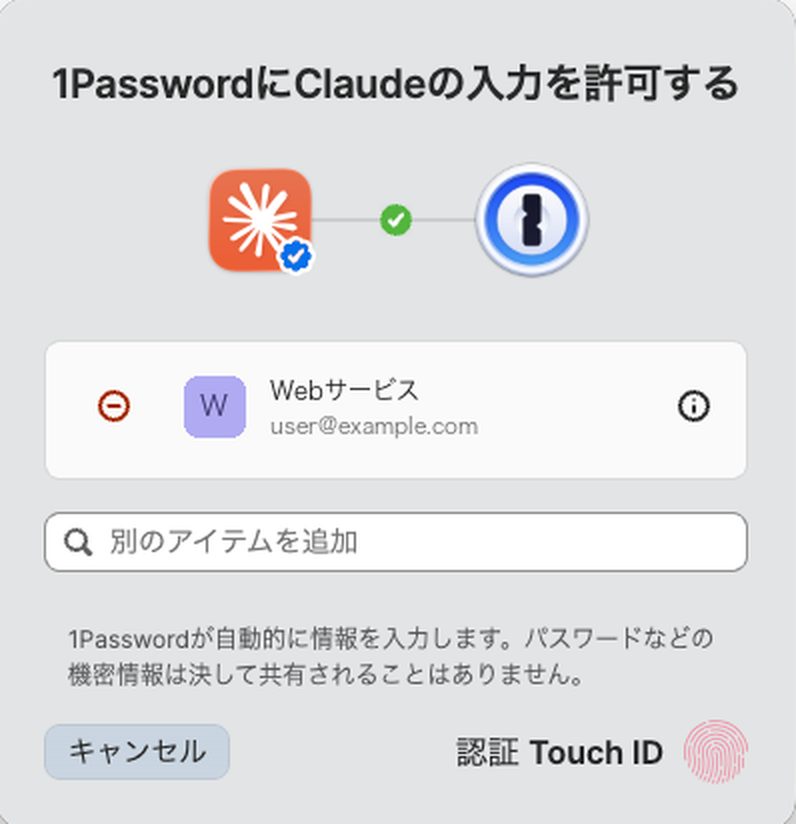
これだけなのですが、私は2でつまずきました。
ハマりどころ
- 「1Passwordに接続できませんでした。アプリが開いていることを確認して」と出る。アプリは開いているのに繋がらず、1Passwordの設定にある「ローカルMCPサーバを有効にする」も試しましたが変わりませんでした。結局、Macを再起動したら繋がりました。アプリを入れた直後は再起動までがセットアップのようです
- Chromeが起動していないと使えない。再起動直後にChromeを開かずに試してエラーになりました
- 1Passwordが「このサイトはログイン情報と紐づいていません」と警告を出す。1Passwordに登録してあるURLと、実際のログイン画面のURLが違うときに出ます。アイテムにログイン画面のURLを足せば通ります
できないこと
- 画像の文字を入力するタイプのログインでは自動化できませんでした。その場合は自分で入力する必要があります
- 1Passwordのアプリがロックされると、承認済みのログイン情報も使えなくなります。ロックを解除してから、もう一度承認します
参考
- 1Password for Claude(公式サポート): https://support.1password.com/1password-claude/
- 1Passwordのプレスリリース(2026年7月): https://1password.com/press/2026/july/1password-for-claude