ログインが必要なサイトの請求書をClaude in Chrome + 1Passwordで自動取得 #1
私の経験に基づく記録ですので、これを推奨するものでも、動作を保証するものでもありません。あくまでも参考情報としてご覧ください。
※ 本記事にはアフィリエイトリンクを含みます。
私は複数のWebサービスを利用していますが、ログインして領収書や請求書をダウンロードする必要があります。
これを自動化できるかも、ということでClaude in Chromeで何度か試しましたが、Claudeのセキュリティでどうやってもパスワードを入力してくれませんでした。
2026年7月に、Claudeと1Passwordが連携したというニュースリリースがでました。
1Passwordを使えば自動取得が叶うかも!?と思い、試してみました(できました)。今回はまず1サイトで自動取得を行います。
広告

前提
- Claude Code(デスクトップ版)と、Claude in Chromeのプラグインが入ったChrome
- 1PasswordのMacアプリと、Chromeの1Passwordプラグイン
- 使いたいサイトのログイン情報は、1Passwordに投入済み
- Claude in Chromeと1Passwordを連携しておく。つなぎ方はClaude in Chromeと1Passwordのつなぎ方に書きました
頼んだこと
私
Webサービスのサイトから領収書を取得してみて
Claude Code
ログイン情報を先にリクエストします。1Passwordの承認プロンプトが出たら承認してください。
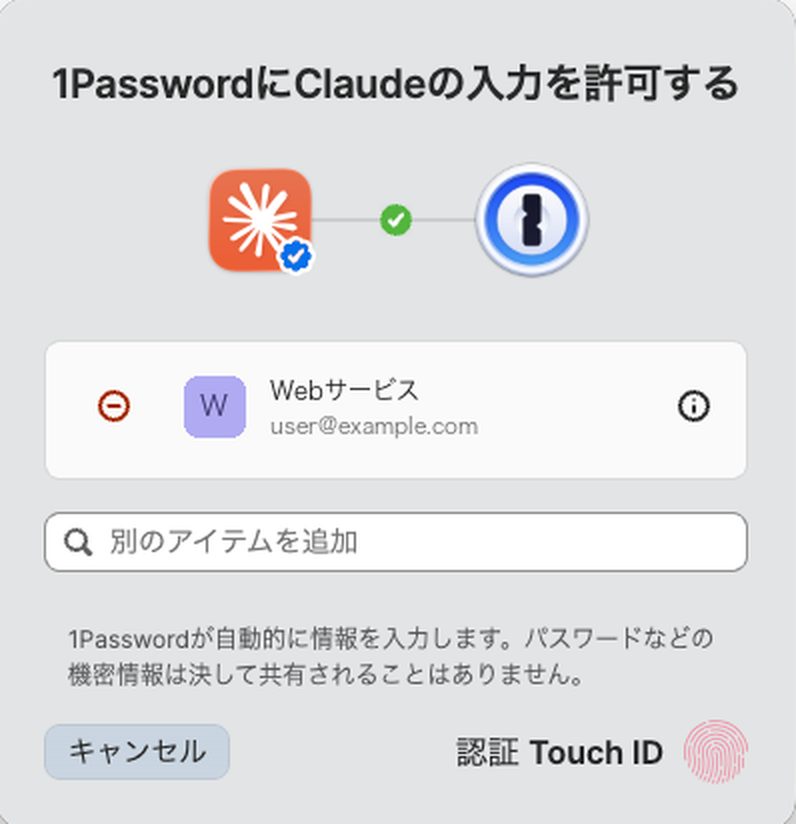
指紋認証をおこなうと、
Claude Code
ログインできました。注文履歴を開きます。
と返ってきました。
その後、領収書を探して画面内遷移と処理が続きます。下記Claudeがやったことです。
Claude Codeがやったこと
- 1Passwordに「このサイトのログイン情報を使いたい」とリクエストする
- 私の指紋認証後、サイトのログイン画面を開いて、1Passwordにパスワードを入れてもらう
- TOPページから注文履歴へ遷移し、領収書を探す(Chromeで見ていると自動で遷移しているのが見れます)
- 領収書をPDFでダウンロードして、中身を読んで報告する
Claude Codeに渡るのは「承認された」という結果だけで、パスワードそのものは見ていません。
やらないこと
- 銀行や決済サービスなど、金融系サイトの操作
- やるのは領収書のダウンロードまで
※ちなみにマネーフォワードで発行された請求書をダウンロードしようとしたところ、Claudeが金融系サイトと判断してブロックされました。
まとめ
1サイトなら、頼んで、承認を1回押して、あとは待つだけでした。
ただ、承認はログインのたびに要るので、サイトが増えると毎回押すことになります。
複数サイトをまとめて回す話は、次の記事でやります。#2:複数サイトを順に回して、承認はまとめて1回
広告
参考
- Claude in Chrome(公式): https://claude.com/chrome
- 1Password(公式): https://1password.com/jp